Domain frankenblog.de kaufen?
Wir ziehen mit dem Projekt
frankenblog.de um.
Sind Sie am Kauf der Domain
frankenblog.de interessiert?
domain@kv-gmbh.de · 0541-91531010
Domain frankenblog.de kaufen?
Was ist ein Tabulator?
Ein Tabulator ist ein Steuerzeichen, das in Textverarbeitungsprogrammen verwendet wird, um den Text horizontal zu verschieben. Wenn der Tabulator gesetzt wird, springt der Cursor an eine vordefinierte Position im Text. Dies wird oft verwendet, um Tabellen oder Einrückungen zu erstellen. **
Wie setze ich einen Tabulator?
Um einen Tabulator in einem Textdokument zu setzen, musst du zuerst die Tabulatormarke an die gewünschte Stelle platzieren. Dies kann durch Drücken der Tabulatortaste auf deiner Tastatur erfolgen. Alternativ kannst du auch die Tabulatorfunktion in deiner Textverarbeitungssoftware verwenden. Anschließend kannst du die Tabulatorposition anpassen, indem du die Tabulatorstopp-Punkte festlegst. Diese können beispielsweise für linksbündige, rechtsbündige oder zentrierte Ausrichtung verwendet werden. Vergiss nicht, die Tabulatorzeichen in deinem Dokument sichtbar zu machen, um die Positionen der Tabulatoren zu überprüfen und bei Bedarf anzupassen. **


Ähnliche Suchbegriffe für Tabulator
Top-Angebote
Produkte zum Begriff Tabulator:
-
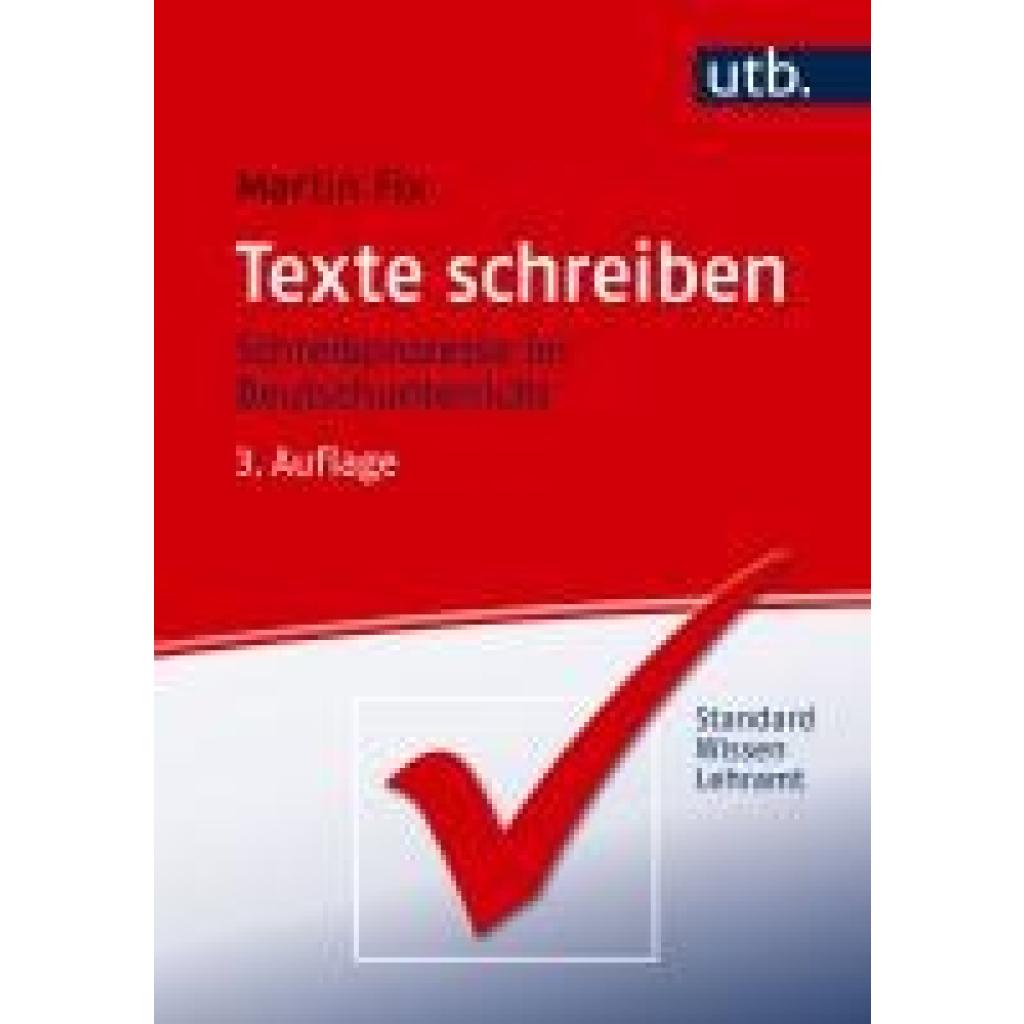
Fix, Martin: Texte schreibenTexte schreiben , Schreibprozesse im Deutschunterricht , Bohrgeräte > Handwerkzeuge , Auflage: 3. vollständig überarbeitete und erweiterte Auflage, Erscheinungsjahr: 20250120, Titel der Reihe: UTB basics#2809#~StandardWissen Lehramt##, Autoren: Fix, Martin, Edition: REV, Auflage: 25003, Auflage/Ausgabe: 3. vollständig überarbeitete und erweiterte Auflage, Seitenzahl/Blattzahl: 304, Abbildungen: 33 schwarz-weiße Abbildungen, 30 Tabellen, Keyword: Deutsch; Deutschunterricht; Didaktik; Didaktik des Texteschreibens; Einführung; Lehramt; Texte schreiben, Fachschema: Bildungspolitik~Politik / Bildung~Deutsch / Didaktik, Methodik~Ausbildung / Lehrerausbildung~Lehrerausbildung - Lehrerfortbildung~Schreiben - Schreibunterricht, Fachkategorie: Fachspezifischer Unterricht~Bildungsstrategien und -politik, Warengruppe: HC/Didaktik/Methodik/Schulpädagogik/Fachdidaktik, UNSPSC: 49019900, Warenverzeichnis für die Außenhandelsstatistik: 49019900, Länge: 215, Breite: 150, Höhe: 17, Gewicht: 448, Produktform: Kartoniert, Genre: Sozialwissenschaften/Recht/Wirtschaft,28,00 €*Versand: 0,00 €Sichere Weiterleitung zum Anbieter
-
Chicco - TAFEL SCHREIBEN & LESENMit der Tafel Schreiben & Lesen von Chicco können Kinder ab 2 Jahren spielerisch die Welt der Buchstaben und Zahlen entdecken. Dieses Lernspielzeug mit LCD-Bildschirm ist darauf ausgelegt, erste Schreib- und Malversuche zu begleiten und die Kreativität zu fördern. geeignet für Kinder von 2 bis 6 Jahren LCD-Bildschirm zum Malen und Schreiben mit praktischer Lösch-Taste inklusive 10 Lernkarten zum Nachzeichnen von Buchstaben, Zahlen und Linien vier verschiedene Spielmodi für abwechslungsreichen Lernspaß kindgerechter Stift, der gut in kleinen Händen liegt feststellschieber zum Sichern der Kunstwerke Die Tafel bietet vier unterschiedliche Modi, die auf die Entwicklung des Kindes abgestimmt sind: Das Nachzeichnen von Linien schult die Feinmotorik, während das Schreiben des Alphabets und der Zahlen erste Grundlagen vermittelt. Im Modus für freies Malen kann der Fantasie freien Lauf gelassen werden. Die beiliegenden Papierkarten lassen sich mit einem Clip einfach auf dem Bildschirm befestigen und dienen als Vorlage. Sechs der Karten sind beidseitig bedruckt und bieten Linien zum Üben, drei weitere zeigen das Alphabet und die Zahlen. Gemalte Inhalte können mit dem Feststellschieber gesperrt werden, um ein versehentliches Löschen zu verhindern. Die benötigte Batterie (1x CR2032) ist bereits im Lieferumfang enthalten.14,99 €*Versand: 3,95 €Sichere Weiterleitung zum Anbieter
-
Fit für den Übergang Deutsch 4/5. Richtig schreiben - Grammatik - Texte schreiben - Lesen, Geheftet von , Klett Schulbuchverlag, 978-3-12-162317-4Fit Für Den Übergang Deutsch 4/5. Richtig Schreiben - Grammatik - Texte Schreiben - Lesen, Geheftet Von, Klett Schulbuchverlag, 978-3-12-162317-4, Seitenanzahl: 24011,50 €*Versand: 0,00 €Sichere Weiterleitung zum Anbieter


-
Wie setzt man einen Tabulator?
Um einen Tabulator zu setzen, musst du zuerst den Textcursor an die Stelle setzen, an der du den Tabulator haben möchtest. Anschließend drückst du die Tabulatortaste auf deiner Tastatur. Alternativ kannst du auch die Tabulatorfunktion in deinem Textverarbeitungsprogramm verwenden, um benutzerdefinierte Tabulatoren zu setzen. Du kannst auch die Tabulatorposition manuell festlegen, indem du die Tabulatorleiste am oberen Rand des Textverarbeitungsprogramms verwendest. Vergiss nicht, die Tabulatorart (linksbündig, rechtsbündig, zentriert usw.) entsprechend deinen Anforderungen einzustellen. **
-
Was ist ein Tabulator in Word?
Ein Tabulator in Word ist eine Funktion, die verwendet wird, um den Text oder Zahlen in einer Linie zu positionieren. Man kann verschiedene Arten von Tabulatoren wie linksbündig, rechtsbündig, zentriert oder dezimal setzen. Tabulatoren helfen dabei, den Text oder Zahlen übersichtlich und ordentlich anzuordnen. Man kann Tabulatoren manuell setzen oder automatisch verwenden, um bestimmte Ausrichtungen im Dokument zu erreichen. **
-
Wie arbeite ich mit dem Tabulator?
Wie arbeite ich mit dem Tabulator? Der Tabulator wird verwendet, um Text oder Zahlen in einer bestimmten Ausrichtung auf einer Seite anzuordnen. Du kannst den Tabulator in den meisten Textverarbeitungsprogrammen finden, indem du auf das Lineal klickst oder die Tabulator-Taste auf deiner Tastatur verwendest. Um den Tabulator zu setzen, klicke einfach auf die Stelle im Lineal, an der du den Tabulator haben möchtest. Du kannst zwischen verschiedenen Tabulatorarten wählen, z.B. linksbündig, rechtsbündig, zentriert oder dezimal. Um den Tabulator zu entfernen, ziehe ihn einfach aus dem Lineal heraus. Mit dem Tabulator kannst du deine Texte professionell und übersichtlich gestalten. **
-
Was ist ein Tabulator in Word?
Ein Tabulator in Word ist ein Formatierungswerkzeug, das verwendet wird, um Text oder Zahlen in einer Linie auszurichten. Es ermöglicht es dem Benutzer, den Abstand zwischen Text und Zahlen präzise zu steuern, indem es verschiedene Arten von Tabulatoren wie linksbündig, rechtsbündig, zentriert oder dezimal anbietet. Tabulatoren sind nützlich, um Listen, Tabellen oder Spalten in einem Dokument ordentlich und übersichtlich zu gestalten. Durch die Verwendung von Tabulatoren können Benutzer auch sicherstellen, dass der Text konsistent und professionell formatiert ist. In Word können Tabulatoren einfach über die Registerkarte "Start" und das Dialogfeld "Absatz" eingestellt werden. **

Wie kann ich einen Tabulator setzen?
Um einen Tabulator zu setzen, musst du in der Regel die Tabulatortaste auf deiner Tastatur verwenden. Diese befindet sich normalerweise links oben neben der Q-Taste. Wenn du in einem Textverarbeitungsprogramm wie Microsoft Word arbeitest, kannst du auch die Tabulatormarken verwenden, um den Tabulator an einer bestimmten Stelle zu platzieren. Alternativ kannst du auch die Tabulatorfunktion in der Symbolleiste des Programms verwenden, um benutzerdefinierte Tabulatoren zu setzen. Es ist wichtig zu beachten, dass Tabulatoren dazu dienen, Text oder Zahlen in einer Tabelle oder Liste auszurichten und zu strukturieren. **
Wie setze ich einen Tabulator in Word?
Um einen Tabulator in Word zu setzen, klicken Sie zuerst auf die Registerkarte "Start" und dann auf den Dialogfeldstarter in der Gruppe "Absatz". Wählen Sie "Tabstopps" aus. Im Dialogfeld "Tabstopps" können Sie den gewünschten Tabulator-Typ (z.B. linksbündig, rechtsbündig, zentriert) auswählen und die Position des Tabulators auf dem Lineal festlegen. Klicken Sie dann auf "Setzen" und anschließend auf "OK", um den Tabulator zu aktivieren. Sie können auch die Tabulatortaste auf Ihrer Tastatur verwenden, um den Text an den Tabulator auszurichten. **
Top-Angebote
Produkte zum Begriff Tabulator:
-
Mein Anoki-Übungsheft. Deutsch kompakt 3. Richtig schreiben - Grammatik - Texte schreiben - Lesen, Geheftet von , Klett Schulbuchverlag,Mein Anoki-übungsheft. Deutsch Kompakt 3. Richtig Schreiben - Grammatik - Texte Schreiben - Lesen, Geheftet Von, Klett Schulbuchverlag, 978-3-12-162243-6, Seitenanzahl: 804,75 €*Versand: 0,00 €Sichere Weiterleitung zum Anbieter
-
Lesezeichen "Lesen & Schreiben"Lesezeichen Lesen & Schreiben im 2er-Set, zum Besticken in Kreuzstich. Komplettpackung mit Arbeitsanleitung, Zählvorlage, Garn und Sticknadel. Stofffarbe: weiß, Größe: 6 x 20 cm, Material: Aida-Stoff und Garn 100 % Baumwolle (ca. 5,4 Stiche/cm).13,95 €*Versand: 4,99 €Sichere Weiterleitung zum Anbieter
-
Fix, Martin: Texte schreibenTexte schreiben , Schreibprozesse im Deutschunterricht , Bohrgeräte > Handwerkzeuge , Auflage: 3. vollständig überarbeitete und erweiterte Auflage, Erscheinungsjahr: 20250120, Titel der Reihe: UTB basics#2809#~StandardWissen Lehramt##, Autoren: Fix, Martin, Edition: REV, Auflage: 25003, Auflage/Ausgabe: 3. vollständig überarbeitete und erweiterte Auflage, Seitenzahl/Blattzahl: 304, Abbildungen: 33 schwarz-weiße Abbildungen, 30 Tabellen, Keyword: Deutsch; Deutschunterricht; Didaktik; Didaktik des Texteschreibens; Einführung; Lehramt; Texte schreiben, Fachschema: Bildungspolitik~Politik / Bildung~Deutsch / Didaktik, Methodik~Ausbildung / Lehrerausbildung~Lehrerausbildung - Lehrerfortbildung~Schreiben - Schreibunterricht, Fachkategorie: Fachspezifischer Unterricht~Bildungsstrategien und -politik, Warengruppe: HC/Didaktik/Methodik/Schulpädagogik/Fachdidaktik, UNSPSC: 49019900, Warenverzeichnis für die Außenhandelsstatistik: 49019900, Länge: 215, Breite: 150, Höhe: 17, Gewicht: 448, Produktform: Kartoniert, Genre: Sozialwissenschaften/Recht/Wirtschaft,28,00 €*Versand: 0,00 €Sichere Weiterleitung zum Anbieter
-
Chicco - TAFEL SCHREIBEN & LESENMit der Tafel Schreiben & Lesen von Chicco können Kinder ab 2 Jahren spielerisch die Welt der Buchstaben und Zahlen entdecken. Dieses Lernspielzeug mit LCD-Bildschirm ist darauf ausgelegt, erste Schreib- und Malversuche zu begleiten und die Kreativität zu fördern. geeignet für Kinder von 2 bis 6 Jahren LCD-Bildschirm zum Malen und Schreiben mit praktischer Lösch-Taste inklusive 10 Lernkarten zum Nachzeichnen von Buchstaben, Zahlen und Linien vier verschiedene Spielmodi für abwechslungsreichen Lernspaß kindgerechter Stift, der gut in kleinen Händen liegt feststellschieber zum Sichern der Kunstwerke Die Tafel bietet vier unterschiedliche Modi, die auf die Entwicklung des Kindes abgestimmt sind: Das Nachzeichnen von Linien schult die Feinmotorik, während das Schreiben des Alphabets und der Zahlen erste Grundlagen vermittelt. Im Modus für freies Malen kann der Fantasie freien Lauf gelassen werden. Die beiliegenden Papierkarten lassen sich mit einem Clip einfach auf dem Bildschirm befestigen und dienen als Vorlage. Sechs der Karten sind beidseitig bedruckt und bieten Linien zum Üben, drei weitere zeigen das Alphabet und die Zahlen. Gemalte Inhalte können mit dem Feststellschieber gesperrt werden, um ein versehentliches Löschen zu verhindern. Die benötigte Batterie (1x CR2032) ist bereits im Lieferumfang enthalten.14,99 €*Versand: 3,95 €Sichere Weiterleitung zum Anbieter
-
Was ist ein Tabulator?
Ein Tabulator ist ein Steuerzeichen, das in Textverarbeitungsprogrammen verwendet wird, um den Text horizontal zu verschieben. Wenn der Tabulator gesetzt wird, springt der Cursor an eine vordefinierte Position im Text. Dies wird oft verwendet, um Tabellen oder Einrückungen zu erstellen. **
-
Wie setze ich einen Tabulator?
Um einen Tabulator in einem Textdokument zu setzen, musst du zuerst die Tabulatormarke an die gewünschte Stelle platzieren. Dies kann durch Drücken der Tabulatortaste auf deiner Tastatur erfolgen. Alternativ kannst du auch die Tabulatorfunktion in deiner Textverarbeitungssoftware verwenden. Anschließend kannst du die Tabulatorposition anpassen, indem du die Tabulatorstopp-Punkte festlegst. Diese können beispielsweise für linksbündige, rechtsbündige oder zentrierte Ausrichtung verwendet werden. Vergiss nicht, die Tabulatorzeichen in deinem Dokument sichtbar zu machen, um die Positionen der Tabulatoren zu überprüfen und bei Bedarf anzupassen. **
-
Wie setzt man einen Tabulator?
Um einen Tabulator zu setzen, musst du zuerst den Textcursor an die Stelle setzen, an der du den Tabulator haben möchtest. Anschließend drückst du die Tabulatortaste auf deiner Tastatur. Alternativ kannst du auch die Tabulatorfunktion in deinem Textverarbeitungsprogramm verwenden, um benutzerdefinierte Tabulatoren zu setzen. Du kannst auch die Tabulatorposition manuell festlegen, indem du die Tabulatorleiste am oberen Rand des Textverarbeitungsprogramms verwendest. Vergiss nicht, die Tabulatorart (linksbündig, rechtsbündig, zentriert usw.) entsprechend deinen Anforderungen einzustellen. **
-
Was ist ein Tabulator in Word?
Ein Tabulator in Word ist eine Funktion, die verwendet wird, um den Text oder Zahlen in einer Linie zu positionieren. Man kann verschiedene Arten von Tabulatoren wie linksbündig, rechtsbündig, zentriert oder dezimal setzen. Tabulatoren helfen dabei, den Text oder Zahlen übersichtlich und ordentlich anzuordnen. Man kann Tabulatoren manuell setzen oder automatisch verwenden, um bestimmte Ausrichtungen im Dokument zu erreichen. **
Ähnliche Suchbegriffe für Tabulator
-
Fit für den Übergang Deutsch 4/5. Richtig schreiben - Grammatik - Texte schreiben - Lesen, Geheftet von , Klett Schulbuchverlag, 978-3-12-162317-4Fit Für Den Übergang Deutsch 4/5. Richtig Schreiben - Grammatik - Texte Schreiben - Lesen, Geheftet Von, Klett Schulbuchverlag, 978-3-12-162317-4, Seitenanzahl: 24011,50 €*Versand: 0,00 €Sichere Weiterleitung zum Anbieter
-
Texte schreiben, Fachbücher von Martin FixDas Fachbuch "Texte schreiben" bietet eine umfassende Einführung in die Didaktik des Texteschreibens im Deutschunterricht, speziell ausgerichtet auf die Bedürfnisse von Lehramtsstudierenden. In der Neuauflage werden die Auswirkungen des medialen Wandels auf das Schreibverhalten von Kindern und Jugendlichen eingehend behandelt. Zudem werden die Herausforderungen und Chancen, die durch den Einsatz von KI-Tools im Deutschunterricht entstehen, thematisiert. Autor Prof. Dr. Martin Fix, ein erfahrener germanistischer Linguist und Rektor der Pädagogischen Hochschule Ludwigsburg, vermittelt praxisnahe Ansätze und Methoden, die Lehramtsstudierende in ihrer zukünftigen Berufspraxis unterstützen. Dieses Buch ist ein unverzichtbares Werkzeug für alle, die sich mit der Didaktik des Schreibens auseinandersetzen möchten.28,00 €*Versand: 0,00 €Sichere Weiterleitung zum Anbieter
-
ChatGPT zum Schreiben und Lesen wissenschaftliche Artikel, Taschenbuch von Gisela Haro-Esquivel,Pablo Ayala-Hernández, Verlag Unser Wissen,Chatgpt Zum Schreiben Und Lesen Wissenschaftliche Artikel, Taschenbuch Von Gisela Haro-esquivel,pablo Ayala-hernández, Verlag Unser Wissen, 978-620-9-06001-4, Seitenanzahl: 6443,90 €*Versand: 0,00 €Sichere Weiterleitung zum Anbieter
-
Wie arbeite ich mit dem Tabulator?
Wie arbeite ich mit dem Tabulator? Der Tabulator wird verwendet, um Text oder Zahlen in einer bestimmten Ausrichtung auf einer Seite anzuordnen. Du kannst den Tabulator in den meisten Textverarbeitungsprogrammen finden, indem du auf das Lineal klickst oder die Tabulator-Taste auf deiner Tastatur verwendest. Um den Tabulator zu setzen, klicke einfach auf die Stelle im Lineal, an der du den Tabulator haben möchtest. Du kannst zwischen verschiedenen Tabulatorarten wählen, z.B. linksbündig, rechtsbündig, zentriert oder dezimal. Um den Tabulator zu entfernen, ziehe ihn einfach aus dem Lineal heraus. Mit dem Tabulator kannst du deine Texte professionell und übersichtlich gestalten. **
-
Was ist ein Tabulator in Word?
Ein Tabulator in Word ist ein Formatierungswerkzeug, das verwendet wird, um Text oder Zahlen in einer Linie auszurichten. Es ermöglicht es dem Benutzer, den Abstand zwischen Text und Zahlen präzise zu steuern, indem es verschiedene Arten von Tabulatoren wie linksbündig, rechtsbündig, zentriert oder dezimal anbietet. Tabulatoren sind nützlich, um Listen, Tabellen oder Spalten in einem Dokument ordentlich und übersichtlich zu gestalten. Durch die Verwendung von Tabulatoren können Benutzer auch sicherstellen, dass der Text konsistent und professionell formatiert ist. In Word können Tabulatoren einfach über die Registerkarte "Start" und das Dialogfeld "Absatz" eingestellt werden. **
-
Wie kann ich einen Tabulator setzen?
Um einen Tabulator zu setzen, musst du in der Regel die Tabulatortaste auf deiner Tastatur verwenden. Diese befindet sich normalerweise links oben neben der Q-Taste. Wenn du in einem Textverarbeitungsprogramm wie Microsoft Word arbeitest, kannst du auch die Tabulatormarken verwenden, um den Tabulator an einer bestimmten Stelle zu platzieren. Alternativ kannst du auch die Tabulatorfunktion in der Symbolleiste des Programms verwenden, um benutzerdefinierte Tabulatoren zu setzen. Es ist wichtig zu beachten, dass Tabulatoren dazu dienen, Text oder Zahlen in einer Tabelle oder Liste auszurichten und zu strukturieren. **
-
Wie setze ich einen Tabulator in Word?
Um einen Tabulator in Word zu setzen, klicken Sie zuerst auf die Registerkarte "Start" und dann auf den Dialogfeldstarter in der Gruppe "Absatz". Wählen Sie "Tabstopps" aus. Im Dialogfeld "Tabstopps" können Sie den gewünschten Tabulator-Typ (z.B. linksbündig, rechtsbündig, zentriert) auswählen und die Position des Tabulators auf dem Lineal festlegen. Klicken Sie dann auf "Setzen" und anschließend auf "OK", um den Tabulator zu aktivieren. Sie können auch die Tabulatortaste auf Ihrer Tastatur verwenden, um den Text an den Tabulator auszurichten. **
* Alle Preise verstehen sich inklusive der gesetzlichen Mehrwertsteuer und ggf. zuzüglich Versandkosten. Die Angebotsinformationen basieren auf den Angaben des jeweiligen Shops und werden über automatisierte Prozesse aktualisiert. Eine Aktualisierung in Echtzeit findet nicht statt, so dass es im Einzelfall zu Abweichungen kommen kann. ** Hinweis: Teile dieses Inhalts wurden von KI erstellt.